HELLO BRO!

T.F.O.A

You'll Never Walk Alone

ANFIELD

Jumat, 03 Februari 2017

PENGERTIAN EMAIL DAN BESERTA SEJARAHNYA


SEJARAH EMAIL
Surat elektronik sudah mulai dipakai di tahun 1960-an. Pada saat itu Internet belum terbentuk, yang ada hanyalah kumpulan komputer yang terbentuk sebagai jaringan. Konsep e-mail sendiri pertama kali dikemukan oleh Ray Tomlinson, seorang computer engineer pada akhir tahun 1971. Ray Tomlinson saat itu bekerja pada Bolt, Beranek and Newman (BBN) milik lembaga pertahanan Amerika. Awalnya Ray bereksperimen dengan sebuah program yang bernama SNDMSG yang bisa digunakan untuk meninggalkan pesan pada sebuah komputer, sehingga orang lain yang memakai komputer itu dapat membaca pesan yang ditinggalkan. Lalu ia melanjutkan eksperimennya dengan menggunakan file protocol yang bernama CYPNET sehingga program SNDMSG tadi bisa mengirim pesan ke komputer lain yang berada di dalam jaringan ARPAnet. Itulah awal terciptanya sebuah ‘e-mail’. Pesan e-mail yang pertama kali dikirim Ray, dan merupakan e-mail yang pertama di dunia adalah “QWERTYUIOP”. Pada tahun 1972, Ray mengenalkan icon ‘ @ ‘ sebagai identitas e-mail untuk memisah user id dan domain sebuah alamat e-mail, yang berarti “at” atau “pada”.
PENGERTIAN EMAIL
Surat elektronik (disingkat ratel atau surel atau surat-e) atau pos elektronik (disingkat pos-el) atau nama umumnya dalam bahasa Inggris “e-mail atau email” (ejaan Indonesila: imel) adalah sarana kirim mengirim surat melalui jalur Internet. Dengan surat biasa umumnya pengirim perlu membayar per pengiriman (dengan membeli perangko), tetapi surat elektronik umumnya biaya yang dikeluarkan adalah biaya untuk membayar sambungan Internet.
KELEBIHAN PENGGUNAAN EMAIL
- Nyaman
Untuk mengirim surat tidak perlu ke kantor pos, cukup duduk di depan komputer yang terhubung Internet dan ketik pesan lalu dikirim ke alamat tujuan. Bahkan sekarang inie-mail bisa dikirim melalui media komunikasi mobile seperti ponsel dan PDA (Personal Assistant Data). Cepat Hanya dengan hitungan detik e-mail dapat dikirimkan ke belahan dunia manapun. Murah Biaya pengiriman relatif sangat murah dibandingkan penggunaan telepon atau surat, terutama jika mengirim surat atau interlokal ke luar daerah atau luar negeri. Hemat sumber daya Kita tidak perlu membeli kertas, pulpen, atau memboroskan tinta printer untuk digandakan lalu dikirimkan ke beberapa orang sekaligus yang tidak sedikit mengeluarkan biaya.
- Global
E-mail bisa digunakan oleh siapa saja, di mana saja, dan kapan saja sebagai sarana komunikasi di seluruh penjuru dunia. Reliabel Kita bisa menyimpan e-mail di server yang tidak akan hilang kecuali dihapus. Pesan multimedia Pesan yang dikirim tidak hanya sekedar teks (tulisan) saja. Isi e-mail dapat berupa gambar, foto, video, program, bahkan suara.

KELEMAHAN PENGGUNAAN E-MAIL
1. Salah kirim
Bila sebuah e-mail yang berisi dokumen-dokumen penting salah alamat, maka ada kemungkinan dokumen tersebut disalahgunakan.
Rawan penyadapan
Ada kemungkinan e-mail disadap oleh oknum tertentu, sehingga dibutuhkan kehati-hatian dalam mengirimkan pesan rahasia.
2. Pemalsuan identitas
Kita tidak bisa memastikan identitas seseorang hanya dengan mengetahui alamat e-mail yang dimilikinya.
3. Kebanjiran e-mail
Hal ini bisa terjadi karena mailbox sudah terlalu lama tidak dibuka atau dihapus.
4. Sampah e-mail
Banyak sekali e-mail sampah (junkmail/spam) yang berupa iklan komersial yang tidak kita harapkan.
5. Respon terlambat
Tidak semua orang membaca e-mail setiap hari sehingga ada
kemungkinan balasan akan mengalami keterlambatan.

ISTILAH DALAM EMAIL
Istilah-istilah yang sering digunakan dalam menggunakan e-mail adalah :
1. Sign Up : Mendaftarkan diri (menjadi member)
2. Sign In : Pemilik e-mail dapat masuk ke e-mailnya sendiri apabila sudah terdaftar (menjadi member)
3. Compose : Menulis surat baru
4. Inbox : Surat yang masuk ke pemilik e-mail
5. To : Surat akan dikirim ke alamat e-mail yang dituju
6. CC : Surat dikirim secara berantai ke alamat lain
7. BCC : Surat dikirim ke alamat yang dituju tanpa memberi tahu pemilik alamat yang tercantum di alamat CC
8. Draft : Surat yang ditulis tapi belum dikirim
9. Sent : Surat yang terkirim
10. Spam : Surat yang berisi kata-kata yang tidak baik/menganggu
11. Reply : Membalas surat yang diterima
12. Trash : Melihat e-mail yang telah dihapus
13. Bulk : Melihat e-mail yang dicurigai sebagai spam
14. Forward : Meneruskan surat yang diterima untuk disampaikan kepada orang lain
15. Attachment : Fasilitas pada sebuah program e-mail baik program komputer maupun webmail yang dapat digunakan untuk mengirimkan file, atau gambar, yang di ikutsertakan pada e-mail yang akan di kirim.

PENGERTIAN GATEWAY DAN FUNGSI

A. Penjelasan tentang gateway dan fungsinya
Gateway adalah (gerbang jaringan) sebuah perangkat yang dipakai untuk menghubungkan satu jaringan komputer dengan satu ataupun lebih jaringan komputer yang memakai protokol komunikasi yang berbeda sehingga informasi dari satu jaringan komputer bisa diberikan kepada jaringan komputer lain yang protokolnya tidak sama atau berbeda. Itulah definisi gateway tersebut yang utama. Karena seiring dengan merebaknya dan berkembangnya internet, pengertian gateway sering kali bergeser. Sering sekali pemula menyamakan gateway dengan router yang sebenarnya itu tidaklah benar.
Salah satu contoh penggunaan gateway yaitu pada email, sehingga pertukaran email bisa dilakukan pada sistem yang berbeda. Fungsi gateway digunakan untuk menghubungkan 2 (dua) jenis jaringan komputer yang arsitekturnya berbeda atau didak sama. Gateway dapat diaplikasikan antara lain untuk menghubungkan IBM SNA dengan digital DNA, Local Area Network (LAN) dengan Wide AreaNetwork (WAN).
Salah satu fungsi utama dari gateway yaitu melakukan protocol converting, supaya dua arsitektur jaringan komputer yang berbeda dapat saling berkomunikasi. Sebuah gateway jaringan adalah sistem internetworking yang menghubungkan 2 (dua) jaringan bersama-sama dan bisa dikonfigurasi dalam aplikasi (perangkat lunak), hardware (perangkat keras) ataupun keduanya. Jaringan gateway bisa beroperasi pada setiap tingkat dari model lapisan OSI (Open System Interconnection).
SEJARAH MAIL SERVER
Sejarah Mail Server 
 
Mail server adalah program daemon yang bekerja menampung dan mendistribusikan email dalam suatu    jaringan. Protokol yang umum digunakan antara lain protokol SMTP, POP3 dan IMAP. SMTP (Simple Mail Transfer Protocol) digunakan sebagai standar untuk menampung dan mendistribusikan email, sedangkan POP3 (Post Office Protocol v3) dan IMAP (Internet Mail Application Protocol) digunakan agar user dapat mengambil dan membaca email secara remote yaitu tidak perlu login ke dalam sistem shelll mesin mail server tetapi cukup menguhubungi port tertentu dengan mail client yang mengimplementasikan protocol POP3 dan IMAP.
Sejarah mail server yaitu sebelumnya dikenal sebagai VMailer dan IBM Secure Mailer, itu pada awalnya ditulis oleh 
Wietse Venema selama tinggal di IBM Thomas J. Watson Research Center, dan terus dikembangkan secara aktif hari ini. Postfix pertama kali dirilis pada pertengahan tahun 1999.

Prinsip kerja mail server yaitu:

  • Jika ada mail local maupun mail remote yang mepergunakan SMTP, diletakkan kedalam direktori   /var/mail/postfix/maildrop.
  • Di sini akan dicek host, domain, maupun user name yang dituju. Pengecekan juga termasuk yang didefinisikan di /etc/aliases dan ~/.forward. Jika bermasalah, mail akan dikembalikan ke pengirim. Bisanya ada satu tembusan ke postmaster.
  • Dari maildrop, mail akan di clean up dengan menambah header dan meletakkan di direktori /var/mail/postfix/imcoming. Disini program queue manager akan diaktifkan.
  • Queue manager akan memisahkan mail-mail yang ditujukan untuk jaringan local dan mail yang ditujukan untuk host jaringan remot. Jika ada mail yang macet, Queue Manager akan memilahnya sehingga tidak mempengaruhi pengaturan mail lainnya.
  • Trivial-rewrite adalah program yang dipanggil oleh Queue Manager untuk resolving alamat dari tujuan surat.Software client mail yang digunakan adalah squirrelmail versi 1.4.20. squirrelmail 1.4.20 merupakan client mail berbasis web. Keuntungan client mail berbasis web yaitu user tidak perlu mengatut konfigurasi mail client. Sehingga user cukup hanya mengetahui user name, password, dan URL/IP address ke mail client.

Pada dasarnya installasi Ubuntu Server dengan versi desktop sama mudahnya. Hanya saja pada versi server kita menggunakan antarmuka berbasis teks, tidak seperti versi desktop yang menggunakan GUI. Sehingga mungkin agak terlihat menakutkan untuk pengguna Linux pemula. Installasi Ubuntu juga perlu mempertimbangkan layanan-layanan apa saja yang nantinya akan diaktifkan di server tersebut. Selain itu instalasi server juga tidak disarankan menggunakan satu partisi untuk semua file system. 

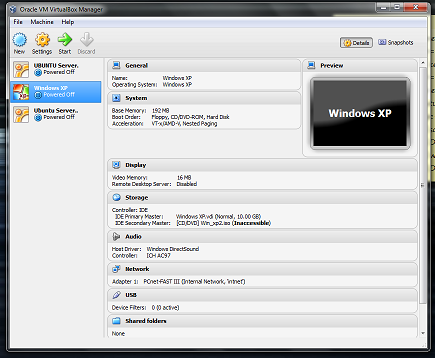
Pada kali ini saya akan membahas cara menginstall ubuntu server 12.04 LTS. Instalasi tidak dilakukan di atas server fisik melainkan menggunakan virtual machine di atas Virtualbox sebagai bahan pembelajaran. Untuk itu siapkan terlebih dahulu sebuah mesin virtual baru. Atur juga virtual machine ini untuk boot menggunakan CD instalasi Ubuntu Server 12.04. Setelah itu, ikuti langkah-langkah berikut ini.


1. Pertama klik New atau Baru pada VM Virtualbox Manager.
fth
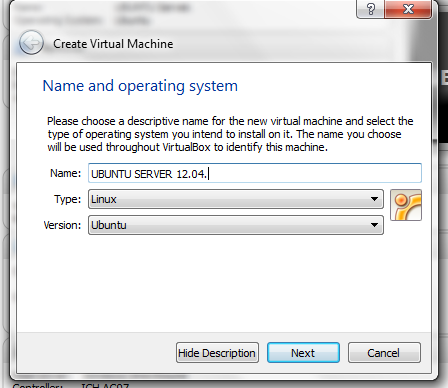
2. pada kolom nama isikan nama untuk identitas pada virtual machine anda lalu klik Next.
Capture
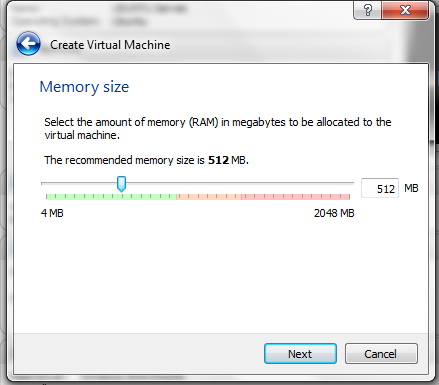
3. untuk ukuran memori sesuaikan dengan kebutuhan anda by default besaran memori 512 MB.

jd 

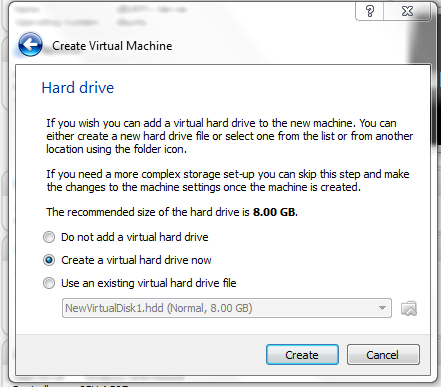
4. klik create untuk membuat Virtual Hardisk.g
untuk tipe berkas hardisk pilih HDD (Parallels Hard Disk) klik Lanjut. 
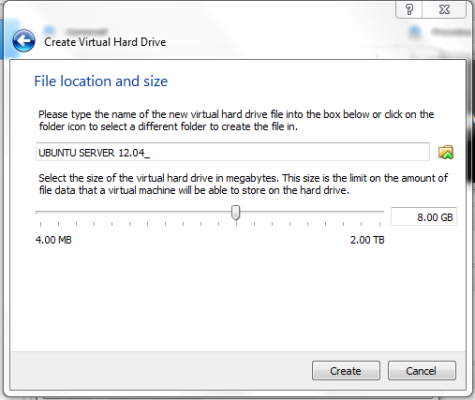
untuk ukuran Hardisk defaultnya 8 GB silahkan sesuaikan dengan kebutuhan masing masing.

hd
Virtual machine baru sudah tercipta, langkah selanjutnya adalah pengaturan pada virtual machine.


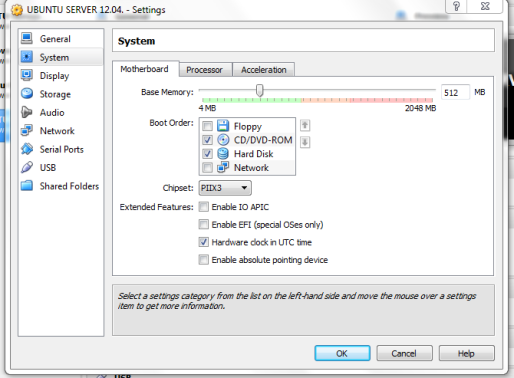
5. pada kolom sistem ubahlah urutan boot pertama dari CD/DVD dan kedua dari Hardisk.
fed
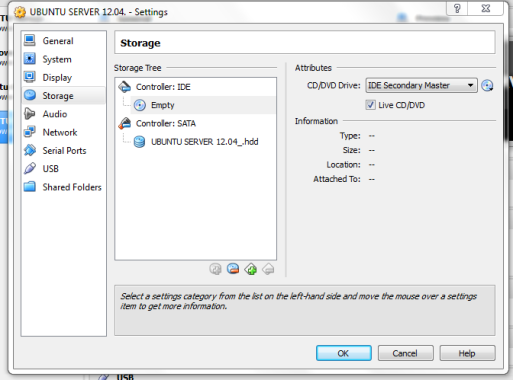
6. pada kolom penyimpanan klik icon CD (kosong/Empty) lalu klik icon CD pada kolom Drive CD/DVD.
sf

klik pada pilihan pilih sebuah berkas CD/DVD virtual.

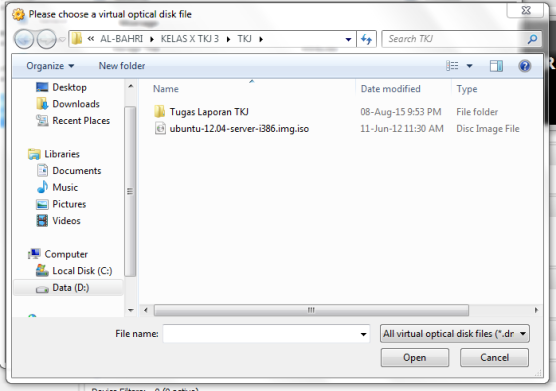
7. Pilih file ISO pada tempat penyimpanan anda lalu klik open.
hghgh
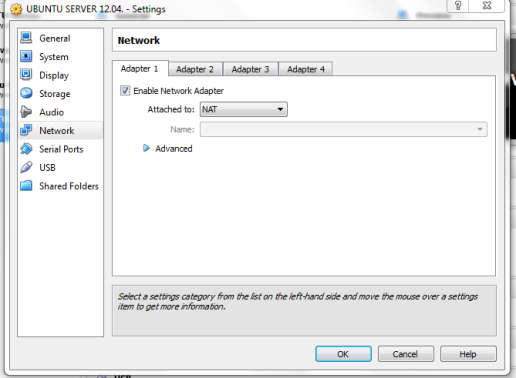
8. pada kolom   jaringan/network disini saya akan menggunakan 2 buah network adapter, pada adapter 1 pilih NAT.
isi
dan pada adapter 2 pilih adapter ter-bridge lalu.
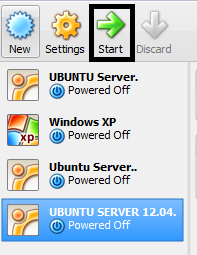
klik OK.klik Start/Mulai.
fk
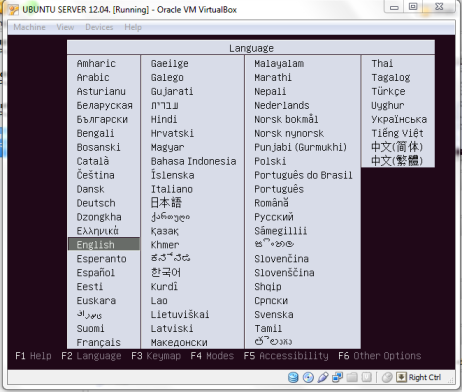
9. untuk pilihan bahasa pilih English.e
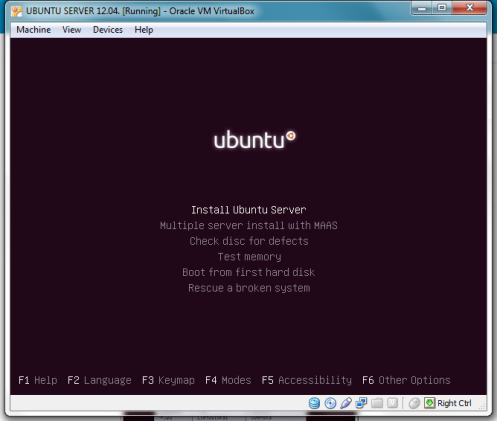
10. Pilih install Ubuntu Server.i
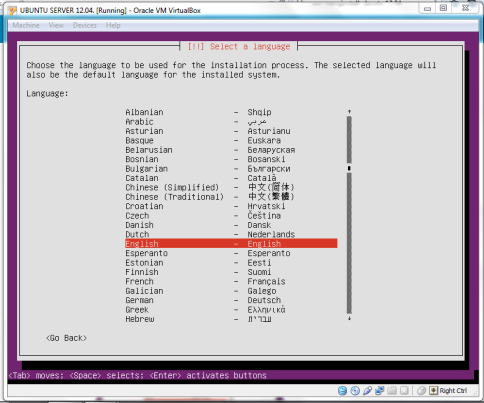
11. Pilih English lalu tekan Enter.uiti
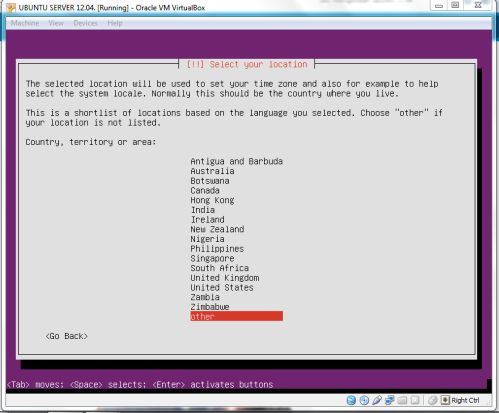
12. Select your location pilih other lalu tekan enter.jdk
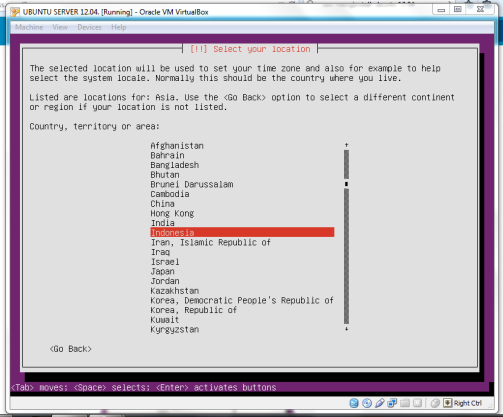
pilih asia Enter.pilih indonesia lalu tekan enter.ggscjg
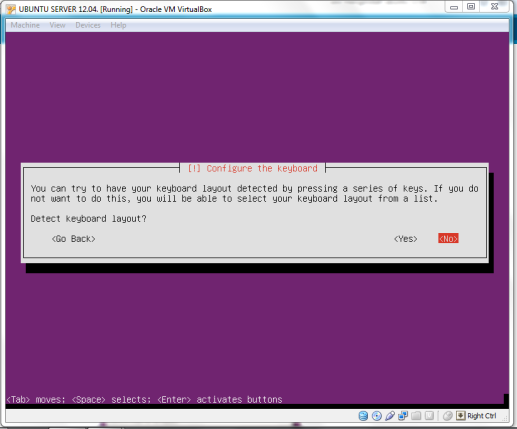
13. pada pilihan Configure the keyboard pilih No lalu tekan enter.kjksk
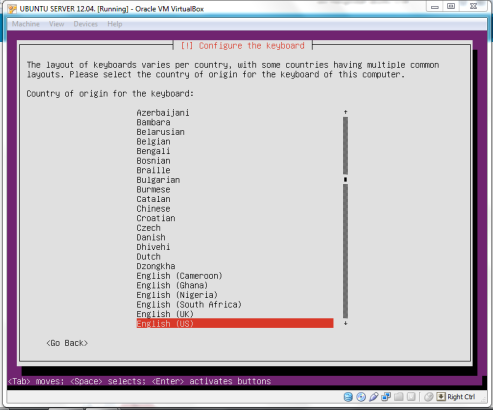
14. Pada pilihan keyboard pilih english.kjggdv
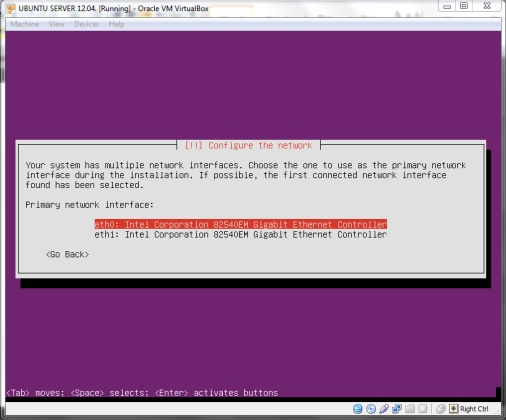
Pilih English.15. pada Configure the Network pilih eth0.kjjg
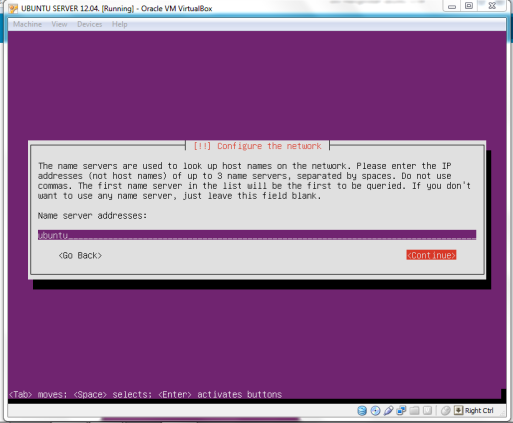
16. Masukan Hostname, hostname adalah nama untuk komputer.
disini saya menggunakan ubuntu lalu tekan TAB lalu entermasukan nama lengkap user yang menggunakan komputer.uyyr
17. Lalu isi juga usernamenya. Disini misalnya saya isi "root".

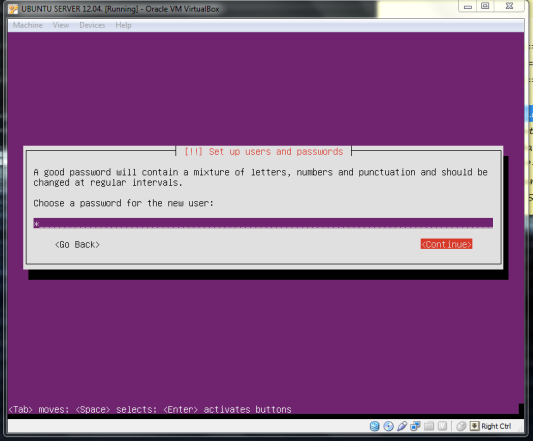
18. Setelah mengisikan nama pengguna,anda diminta untuk memasukkan password.lm
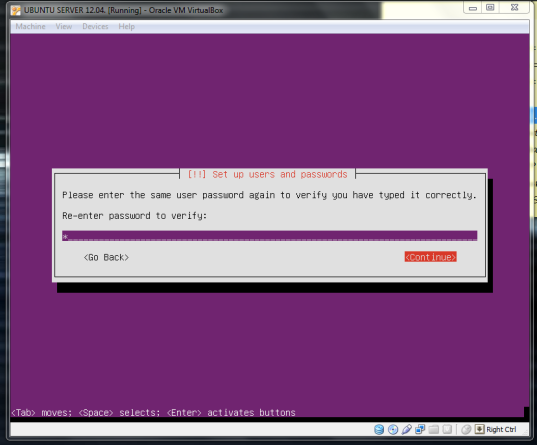
disini anda diminta untuk masukan kembali password anda.;j
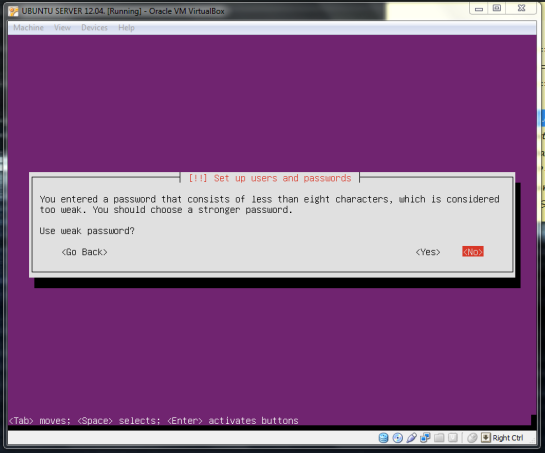
19. Pilih yes pada pilihan use weak password.s
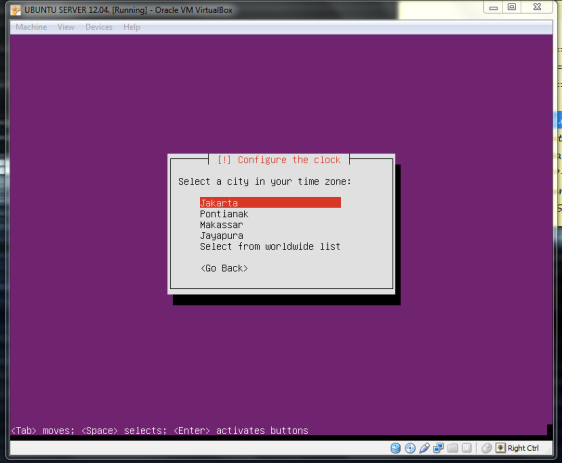
20. Pada configure the clock pilih jakarta.ry
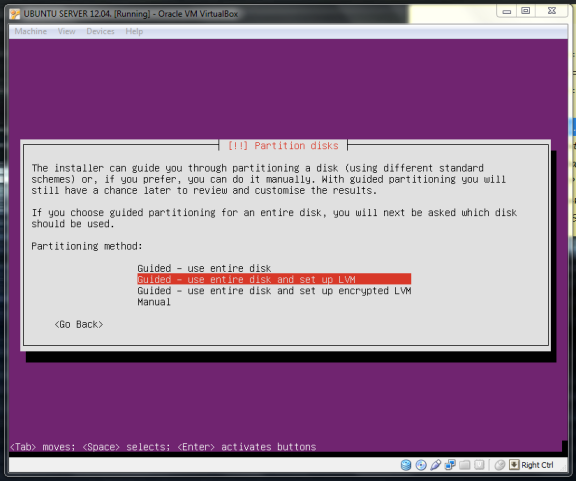
21. Pada partitioning method pilih Guided – use entire disk and setup LVM
mmmbn
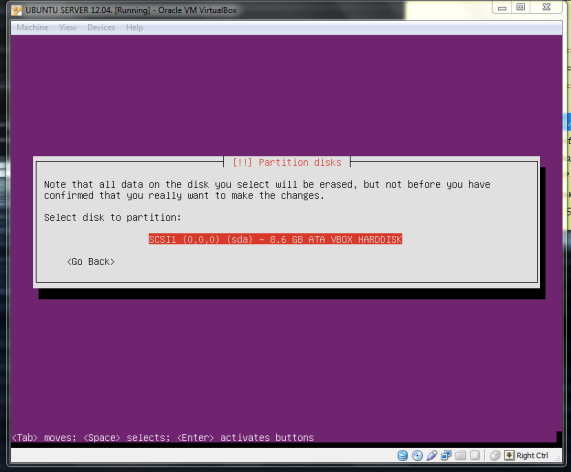
22. Tekan enter pada pilihan select disk to partition.sd
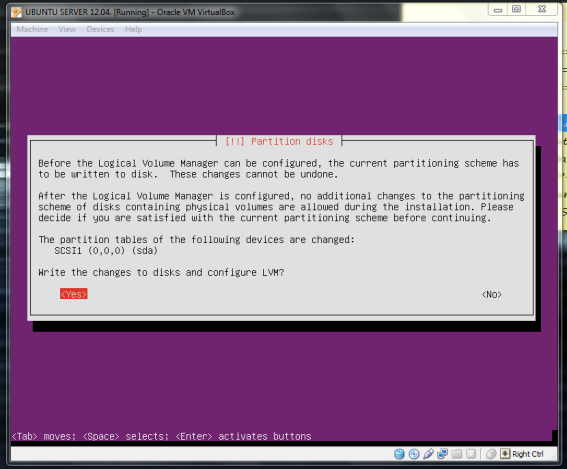
23. Pilih "yes" lalu enter.jk
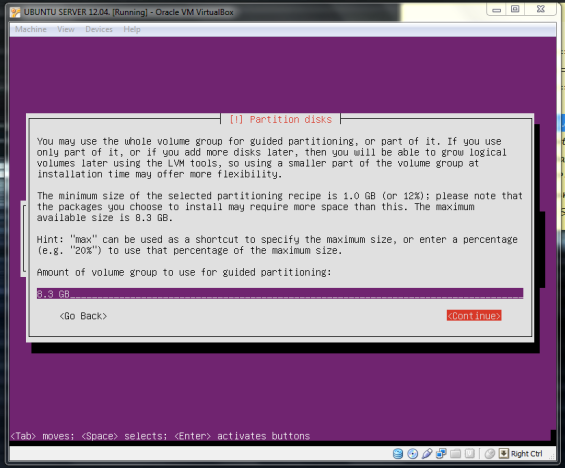
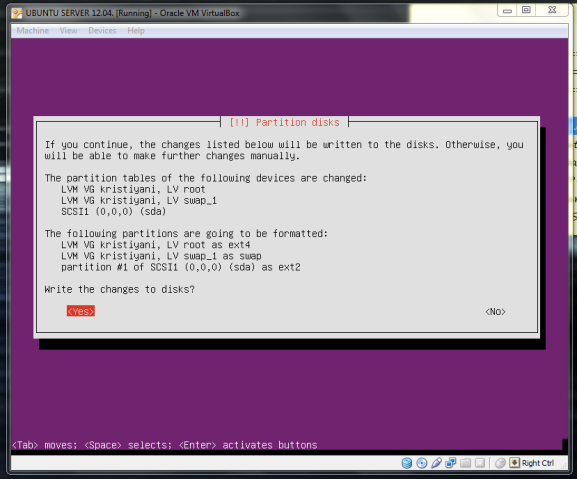
24. Continue.kjhs25. Pilih yes lalu tekan enter.as 
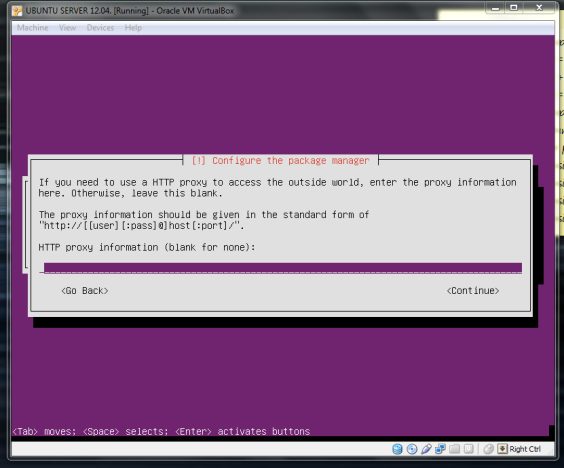
26. Pada pilihan proxy biarkan saja kosongjc
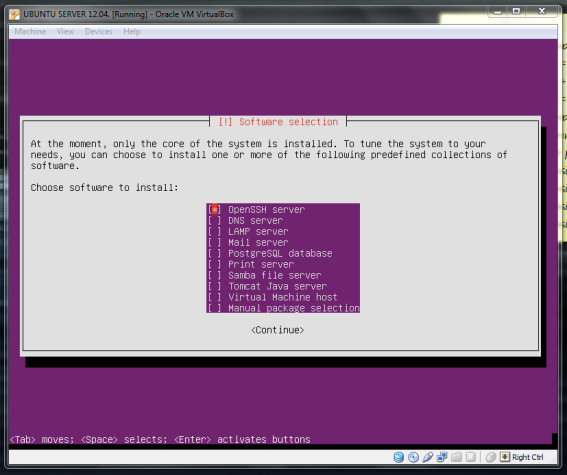
27. untuk pilihan software tekan tombol spasi untuk memilih software disini saya pilih OpenSSH Server.,mndd
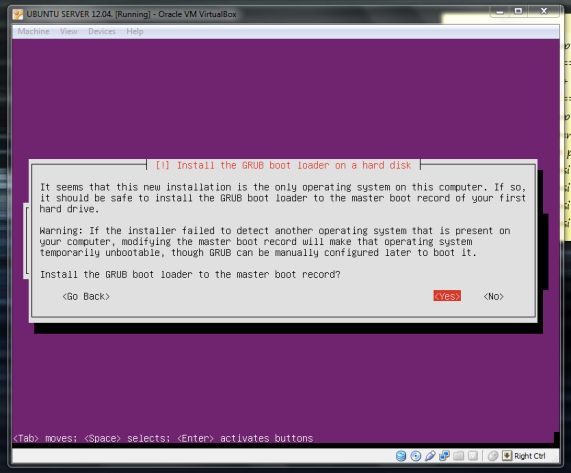
28. untuk pilihan Install GRUB boot loader pilih yes.41
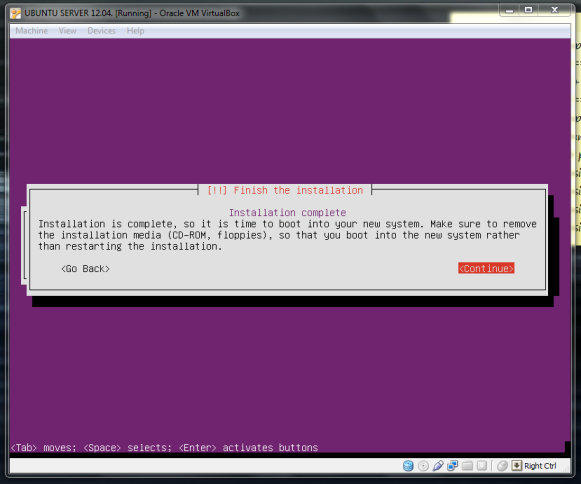
29. Finish the instalation tekan enter.42

VLAN TRUNK


Trunk berfungsi untuk melewatkan traffic VLAN dari switch yang berbeda, antara switch 1 ke switch 2 yang terhubung. Pc0, pc1, pc 2 dan  pc3 ini masuk VLAN 100. Pc 4, pc5, pc6, pc7 ini termasuk vlan 200.

 
Konfigurasi Switch 0 :
          Switch>enable
Switch#vlan
Switch#vlan name
Switch#vlan database 
Switch(vlan)#vlan 100 name guru
VLAN 100 added:
    Name: guru
Switch(vlan)#vlan 200 name siswa
VLAN 200 added:
    Name: siswa
Switch(vlan)#exit
APPLY completed.
Exiting....
Switch#configure terminal
Enter configuration commands, one per line.  End with CNTL/Z.
Switch(config)#interface fastEthernet 0/2
Switch(config-if)#switchport access vlan 100
Switch(config-if)#exit
Switch(config)#interface fastEthernet 0/3
Switch(config-if)#switchport access vlan 100
Switch(config-if)#exit
Switch(config)#interface fastEthernet 0/5
Switch(config-if)#switchport access vlan 200
Switch(config-if)#exit
Switch(config)#interface fastEthernet 0/4
Switch(config-if)#switchport access vlan 200
Switch(config-if)#exit
Switch(config)#interface fastEthernet 0/1
Switch(config-if)#switchport mode trunk
Switch(config)#exit


Konfigurasi Switch 1 :
Switch>enable
Switch#vlan
Switch#vlan name
Switch#vlan database
Switch(vlan)#vlan 100 name guru
VLAN 100 added:
    Name: guru
Switch(vlan)#vlan 200 name siswa
VLAN 200 added:
    Name: siswa
Switch(vlan)#exit
APPLY completed.
Exiting....
Switch#configure terminal
Enter configuration commands, one per line.  End with CNTL/Z.
Switch(config)#interface fastEthernet 0/2
Switch(config-if)#switchport access vlan 100
Switch(config-if)#exit
Switch(config)#interface fastEthernet 0/3
Switch(config-if)#switchport access vlan 100
Switch(config-if)#exit
Switch(config)#interface fastEthernet 0/5
Switch(config-if)#switchport access vlan 200
Switch(config-if)#exit
Switch(config)#interface fastEthernet 0/4
Switch(config-if)#switchport access vlan 200
Switch(config-if)#exit
Switch(config)#interface fastEthernet 0/1
Switch(config-if)#switchport mode trunk

Dan berikut adalah hasil percobaan ping dari ip 200.200.200.1 ke 200.200.200.4

PC>ping 200.200.200.1
Pinging 200.200.200.1 with 32 bytes of data:
Reply from 200.200.200.1: bytes=32 time=1ms TTL=128
Reply from 200.200.200.1: bytes=32 time=11ms TTL=128
Reply from 200.200.200.1: bytes=32 time=0ms TTL=128
Reply from 200.200.200.1: bytes=32 time=17ms TTL=128
Ping statistics for 200.200.200.1:
    Packets: Sent = 4, Received = 4, Lost = 0 (0% loss),
Approximate round trip times in milli-seconds:
    Minimum = 0ms, Maximum = 17ms, Average = 7ms


Pada konfigurasi kali ini masih belum dapat terhubung dengan berbeda segmen, agar bisa menghubungkannya kira perlu memberikan 1 buah router diantara switch nya. 

kita hanya perlu menambahkan sedikit konfigurasi pada routernya seperti berikut ini :

Router(config)#interface FastEthernet 0/0.10
Router(config-subif)#interface FastEthernet 0/0.10
Router(config-subif)#ip address 100.100.100.1 255.255.255.0
Router(config-subif)#exit


Router(config)#interface FastEthernet 0/0.20
Router(config-subif)#interface FastEthernet 0/0.20
Router(config-subif)#ip address 200.200.200.1 255.255.255.0

setelah kita menambahkan router dan sedikit konfigurasinya seperti diatas, sekarang kita sudah bisa menghubungkan antara 2 segmen yang berbeda.

Popular Posts

Diberdayakan oleh Blogger.

Maturnuwun Bro!