HELLO BRO!

T.F.O.A

You'll Never Walk Alone

ANFIELD

Selasa, 07 Februari 2017

ROUTER RIP
 

 Setting ip address sesuai interface pada gambar diatas.
lalu ketik perintah berikut :
Router(config)#router rip
Router(config-router)#version 2
Router(config-router)#do sh ip route

yg tandanya C setting spt :

Router(config-router)#network 10.10.10.0
Router(config-router)#network 30.30.30.0
Router(config-router)#network 90.90.90.0
Router(config-router)#network 192.168.1.0

IP diambil dari yg tandanya "C"

ulangi ke semua router
lalu lakukan ping dari laptop-0 ke laptop-1.
 
Selamat Mencoba ....
PENGERTIAN DHCP SERVER


DHCP adalah singkatan dari dynamite Configurations Protocol, adalah sebuah layanan yang secara umum otomatis memberikan nomor IP kepada computer yang memintanya. Komputer yang memberikan no ipinilah yang di sebutdengan DHCP Server, sedangkan komputer yang melakukan request disebut DHCP client.
KONFIGURASI BRIDGE ADAPTER


Topologi
Tujuan konfigurasi
Bridge connection merupakan perangkat yang dapat menghubungkan jaringan komputer LAN (Local Area Connection) dengan jaringan lokal yang lain. Bridge mempunyai kelebihan yaitu dapat mengbungkan tipe jaringan komputer yang berbeda seperti Ethernet dengan Fast Ethernet.
Bridge berjalan pada Data Link Layer pada network model OSI (Open System Interconnection), Oleh karena itu bridge dapat menghubungkan jaringan komputer dengan metode transmisi atau medium access control yang berbeda. Selain itu bridge juga dapat mempelajari alamat link yang ada pada setiap perangkat yang terhubung dengannya.


Alat dan Bahan
  1. Mikrotik RouterOS
  2. Windows xp (remote mikrotik)
  3. GNS3
  4. VPCS (end user)
  5. Winbox (remote mikrotik)

 Langkah – Langkah Konfigurasi
  1. Pertama-tama kalian persiapkan dahulu topologinya seperti pada gambar yang ada diatas, lalu bisa melalukan konfigurasi.
  2. Klik kanan pada router1, router2 dan juga winxp lalu pilih start.
  3. Tunggu sampai mikrotik R1 dan R2 terbuka.
  4. Reset ulang semua mikrotik dengan perintah “system reset-configuration no-default=yes” .
  5. Buka windows Xp dan masuk ke WinBox dengan alamat ipnya masing masing R1 dan R2
  6. Pilih IP>Bridge, klik (+) lalu langsung saja pilih apply>ok
  7. Lalu klik port pada bridge, tambahkan dengan mengklik (+) lalu tambahkan ether1 dan ether2 dan hasilnya seperti ini.
  8. Masuk lagi ke GNS3 klik kanan pada PC1 dan PC2 dan pilin Consule, dan masukan :Ip 192.168.1.1/24=PC1 dan IP 192.168.1.4/24=PC2 dan PING 192.168.1.4=PC1 PING 192.168.1.1=PC2
Alamat repo ubuntu 14.04 i386
repo local ubuntu 120.4 i386 untuk siswa smk albahri pada jaringan siswa dan lab
Diisi pada sources.list

Langkah-langkah nya :
1. perintahnya sudo nano /etc/apt/sources.list
2. Hapus semua isi file lalu masukan data dibawah ini

Repo dari Smk Al-Bahri Bekasi

deb http://200.200.200.202/repo-14.04/ trusty main restricted universe multiverse
deb http://200.200.200.202/repo-14.04/ trusty-updates main restricted universe multiverse
deb http://200.200.200.202/repo-14.04/ trusty-security main restricted universe multiverse
deb http://200.200.200.202/repo-14.04/ trusty-backports main restricted universe multiverse
deb http://200.200.200.202/repo-14.04/ trusty-proposed main restricted universe multiverse

Repo dari Universitas Indonesia

deb http://kambing.ui.ac.id/ubuntu/ trusty main restricted universe multiverse
deb http://kambing.ui.ac.id/ubuntu/ trusty-updates main restricted universe multiverse
deb http://kambing.ui.ac.id/ubuntu/ trusty-security main restricted universe multiverse
deb http://kambing.ui.ac.id/ubuntu/ trusty-backports main restricted universe multiverse
deb http://kambing.ui.ac.id/ubuntu/ trusty-proposed main restricted universe multiverse

Pengertian GNS3


GNS3 atau Graphical Network Simulator 3 adalah emulator yang sudah sangat familiar bagi anda yang ingin mempelajari atau mengambil sertifikasi jaringan dari Cisco (CCNA, CCNP, CCIE) tak hanya itu Juniper juga bisa di emulasikan pada GNS3 untuk persiapan belajar mengambil sertifikasi Juniper (JNCIA, JNCIE). Permasalahan sekarang adalah banyak yang bingung cara menjalankan dan menggunakan software emulator ini, memang jika dibandingkan dengan simulator jaringan seperti Paket Tracer / Boson NetSim GNS3 jauh lebih rumit untuk digunakan karena GNS3 ini mengemulasikan “Real Cisco IOS” . Berikut adalah step by step menggunakan GNS3 pada komputer Windows7 32bit.
Sebelum menggunakan GNS3 pastikan anda sudah mempunyai Cisco IOS dan pastikan juga spesifikasi minimum komputer / laptop yang digunakan adalah Intel Core2Duo 2.0Ghz RAM 2GB untuk bisa menjalankan GNS3 dengan 2-6Router C3700 Series

Pengertian GNS3
GNS3 adalah sebuah program graphical network simulator yang dapat mensimulasikan topologi jaringan yang lebih kompleks dibandingkan dengan simulator lainnya. Program ini dapat dijalankan di berbagai sistem operasi, seperti Windows, Linux, atau Mac OS X.
Untuk memungkinkan simulasi lengkap, GNS3 memiliki beberapa komponen yaitu:

  a)  Dynamips
Dynamips merupakan software yang dibuat oleh Christophe Fillot. Software ini untuk mensimulaikan IOS router Cisco seri 1700, 2600, 3600, 3700, dan 7200. Dynamips dikembangkan untuk keperluan training, testing, eksperimen, dan menguji kualitas konfigurasi IOS pada router secara real. Software ini berbasis CLI dan tidak memiliki mode GUI sehingga harus memahami perintah-perintahnya. Dynamips mampu berjalan dibeberapa sistem operasi seperti linux dan windows.

     b)  Dynagen
Dynagen dibuat oleh Greg Anuzelli merupakan program front-end untuk dynamips yang berfungsi untuk menyederhanakan konfigurasi dynamips.

      c)  Qemu
Untuk membuat suatu simulasi jaringan di GNS3 terkadang kita memerlukan keberadaan end user device untuk keperluan test koneksi end to end sehingga simulasi routing menjadi terasa lebih realistic. Qemu merupakan aplikasi emulator yang mengandalkan translasi binary untuk mencapai kecepatan yang layak saat berjalan di arsitektur komputer host. Dalam hubungannya dengan komputer host, Qemu menyediakan satu perangkat model yang memungkinkan untuk menjalankan berbagai sistem operasi yang belum dimodifikasi sehingga dapat ditampilkan dalam hosted virtual machine monitor. Qemu juga dapat memberikan dukungan percepatan modus campuran binary translation (untuk kernel code) dan native execution (untuk user code)

      d)  WinPCAP
WinPcap adalah tool standar yang digunakan pada industri untuk mengakses link-layer network pada lingkungan kerja Windows. WinPCap mengizinkan aplikasi untuk mengambil dan mentransmisikan paket-paket jaringan, serta mendukung kernel-level packet filtering, network statistics engine, dan remote packet capture.

    e)  VPCS
Merupakan emulator PC/node
Prinsip kerja dari GNS3 adalah mengemulasi Cisco IOS pada komputerAnda, sehingga PC Anda dapat berfungsi layaknya sebuah atau beberapa router bahkan switch, dengan cara mengaktifkan fungsi dari EthernetSwitch Card.
GNS3 dirilis dalam proyek open source dan tersedia dalam berbagai platform OS, seperti Windows, Linux dan MAC OSX.

Fitur-fitur yang didukung GNS3 antara lain:

    Desain jaringan kualitas tinggi dan topologi jaringan yang kompleks.
    Mengemulasikan berbagai platform Cisco IOS router, IPS, PIX dan ASA firewall, JUNOS.
    Simulasi Ethernet sederhana, ATM dan Frame Relay switch.
    Koneksi antara jaringan simulasi dengan jaringan yang sesungguhnya di dunia nyata.
    Dapat dihubungkan ke jaringan fisik.
    Dapat diintegrasikan dengan wireshark (tools packet capture/analyzer) untuk analisa traffic jaringan.

Kelebihan Menggunakan GNS3

    Karena IOS nya adalah real, maka kita seakan-akan melakukan konfigurasi pada router sungguhan.
    Kelebihan lain, GNS3 memungkinkan untuk menjalankan router high end (seri 3600, maupun 7200) yang tidak bisa dijalankan pada packet tracer.Pada GNS3 kita juga dapat menjalankan router Firewall(PIX).
PORT PORT PADA CISCO
 
Router adalah sebuah alat dalam jaringan WAN dan atau internet yang berfungsi untuk menghubungkan sebuah sistem jaringan dengan sistem jaringan lain yang berbeda kelas atau berbeda network id. Dengan menggunakan router, maka kita bisa menghubungkan 2 buah jaringan komputer dimana satu jaringan dengan network id 192.168.1.0 dan lainya menggunakan alamat jaringan (network id) 10.10.10.0. Dalam kasus nyata adalah saat kita terhubung dengan internet dimana ip internet kita adalah 118.178.10.16 sedangkan ip komputer pada jaringan lokal kita adalah 10.10.10.15.                               

Untuk lebih memahami tentang router, maka berikut bagian luar atau port pada router :
  1. Port serial yang berfungsi untuk menghubungkan antara satu router dengan router yang lain atau antara router dengan modem ADSL untuk akses internet.
  2. Port Auxiliary adalah port router yang digunakan untuk menghubungkan router dengan modem dial up, sehingga router bisa diatur atau di setting melalui jaringan internet.
  3. Port Fast Ethernet adalah port yang digunakan untuk menghubungkan antara router dengan switch hub pada jaringan lokal.
  4. Port Console adalah port yang digunakan untuk menghubungkan antara komputer dan router secara langsung dengan menggunakan kabel utp tipe rol over.
  5. Panel switch adalah saklar untuk menghidupkan dan mematikan router.
  6. Power Conector adalah jalur tegangan untuk memberi tegangan listrik pada router.
  7. Led Indikator adalah lampu yang memberikan tanda bahwa router bekerja / hidup atau tidak.

Cara Install Mikrotik

Posted by :Tegar D. Sasono, 03 Februari 2017
Jika anda membeli RouterBoard Mikrotik biasanya sudah langsung bisa digunakan tanpa perlu lagi melakukan instalasi RouterOS, tinggal memasukkan lisensi saja. Namun jika anda tidak ingin menggunakan RouterBoard atau hanya ingin menggunakan PC sebagai Mikrotiktentunya anda harus melakukan instalasi mikrotik ke PC dulu. Nah, ada beberapa cara install Mikrotik ke PC. Mikrotik dapat di install di PC dengan menggunakan beberapa cara, yaitu:
  1. ISO Image; menggunakan Compact Disc (CD) instalasi. Silakan download file berekstensi .ISO yang tersedia dan kamu harus “membakarnya” ke dalam media CD kosong. 
     
  2. NetInstall; melalui jaringan komputer (LAN) dengan Satu Disket, atau menggunakan Ethernet yang mendukung proses menyalakan komputer (booting) komputer melalui Ethernet Card. NetInstall dapat dilakukan pada sistem operasi Windows 95/98/NT4/2000/XP.
 
  • Mikrotik Disk Maker; membutuhkan beberapa buah disket ukuran 3,5″ yang nant inya akan disalin pada hard disk saat instalasi dilakukan. Dengan menggunakan tools FloppyMaker.exe.
  • Dari ketiga cara tersebut, cara pertama yang menggunakan CD ISO image yang paling populer dan paling banyak digunakan. Jadi kali ini kita akan membahas cara yang pertama dulu. Cara instalasi Mikrotik menggunakan ISO image memang cukup mudah dilakukan. Anda hanya perlu mendownload file ISO Mikrotik RouterOS, burn ke CD, boot ke CD itu dan install Mikrotik nya. Oke Sekarang kita akan mulai bahas cara install mikrotik RouterOS di PC, silakan simak cara berikut ini :
    1. Download file ISO Mikrotik nya.  Mohon gunakan HANYA UNTUK TUJUAN BELAJAR SAJA!)
    2. Burn file ISO nya ke CD.
    3. Masukkan cd mikrotik ke dalam cd/dvd room.
    4. Setting bios komputer anda, pada booting awal (first boot)nya adalah cd/dvd room anda.
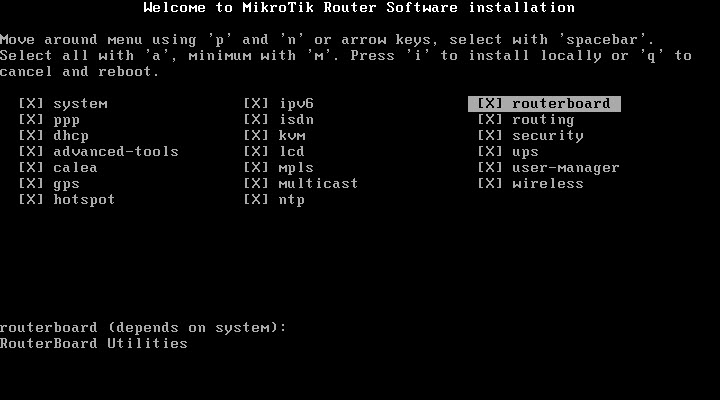
    5. Setelah di setting maka komputer anda akan booting pertama kale ke cd/dvd room anda. Jika berhasil maka akan muncul tampilan seperti dibawah ini.
    6. Lakukan proses instalasi Mikrotik dengan memilih (check) semua pilihan yang ada dengan tombol ‘a‘. Kalo udah dicentang semua tekan tombol ‘i’ untuk meginstall Mikrotik.
    7. Tunggu bentar sampe proses instalasi nya selesai. Sabar yahh, cuma bentar kok.  Kalo udah selesai tekan tombol Enter untuk reboot
       
    8. Setelah komputer anda restart maka anda akan diminta untuk check disk atau tidak. Klik tombol “Y” untuk menyetujui, atau klik tombol “N” untuk tidak menyetujui. 
    9. Setelah itu akan muncul tampilan login. “admin” (tanpa tanda petik) pada Mikrotik Login. Dan pada password enter aja. karena password defaultnya tidak ada password
    10. Jika berhasil maka akan muncul gambar tampilan awal mikrotik (lihat gambar dibawah ini). Menandakan anda telah berhasil menginstal mikrotik. 
    Sekarang Mikrotik RouterOS nya sudah terinstall di PC anda. Namun mikrotik nya hanya bisa digunakan selama 24 jam saja karena masih dalam masa trial. Untuk bisa membuatnya full version menggunakan lisensi level 6, perlu dilakukan registrasi lisensi dulu. File lisensi level 6 nya sudah ada di paket ISO sebelumnya. Silakan cari file nya.

    Cara Registrasi Lisensi Mikrotik :

    1. Koneksikan PC Mikrotik nya dengan PC lainnya atau Laptop anda menggunakan kabel UTP.
    2. Buka Winbox 
    3. Login ke Mikrotik menggunakan Winbox.
    4. Di halaman utama Winbox “RouterOs Welcome” dengan berita  router anda tidak memiliki key dan router akan di stop dalam waktu 23 jam 50 menit. 
    5. Di halam Utama Winbox klik  “System” dan klik “Licence”
    6. Kemudian klik "Import Key" dan pilih file lisensi level 6 yang ada di folder ISO tadi
    7. Router  now? klik “OK” maka router akan restart dan disconnect. 
    8. Login lagi ke Mikrotik nya via Winbox, buka menu System --> License --> Maka akan muncul tampilan bahwa Mikrotik sudah berhasil diregistrasi dengan lisensi level 6. 
    Selamat sekarang Mikrotik Anda lisensi nya sudah menjadi level 6.

    Popular Posts

    Diberdayakan oleh Blogger.

    Maturnuwun Bro!